
PHPを更新したらWordPressが動かない!よくある原因と対処法
PHP更新後にWordPressが表示されない、管理画面に入れないなどの不具合が起きる原因と、エラーログの確認方法、具体的な対処法を解説します。
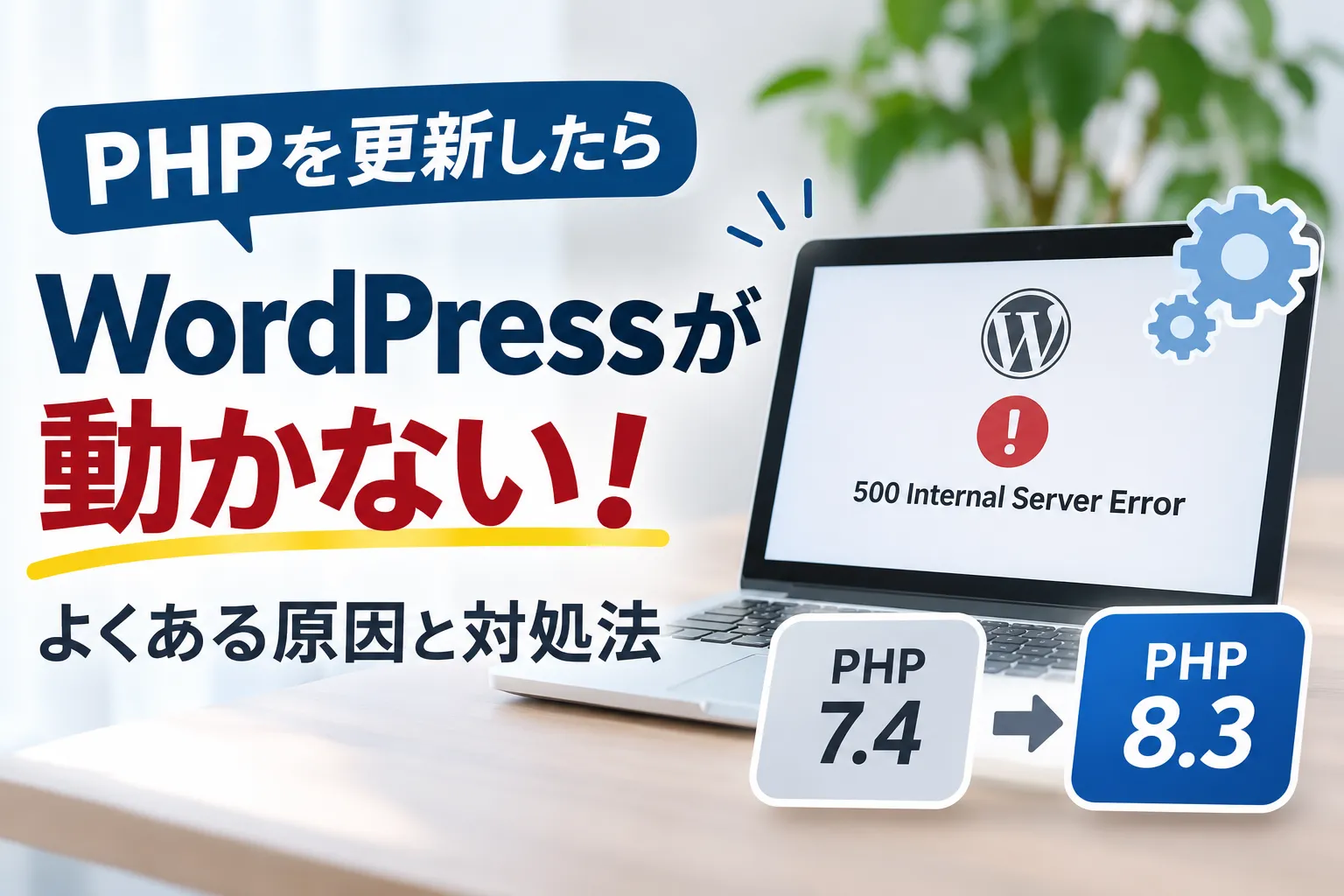
WordPressを利用しているサイトで、PHPのバージョンを更新したところ、突然サイトが表示されなくなったり、管理画面にアクセスできなくなったりすることがあります。
例えば、次のような症状です。
- サイトに「500 Internal Server Error」と表示される
- 画面が真っ白になり、何も表示されない
- 「このサイトで重大なエラーが発生しました」と表示される
- WordPressの管理画面にログインできなくなる
- サイトは表示されるが、お問い合わせフォームなどが動かない
PHPの更新は、セキュリティ対策やWordPressの動作環境を維持するために重要です。しかし、古いテーマやプラグイン、独自に追加されたPHPコードが新しいPHPに対応していないと、不具合が発生する場合があります。
今回は、PHP更新後にWordPressが動かなくなる主な原因と、確認・対処する方法を紹介します。
PHPを更新するとWordPressが動かなくなるのはなぜ?
WordPressはPHPというプログラミング言語で動作しています。
WordPress本体だけでなく、テーマやプラグインの多くもPHPで作られています。
そのため、PHPのバージョンを変更すると、WordPress本体が対応していても、テーマやプラグインが新しいPHPに対応していないことで不具合が発生する場合があります。
特に、PHP 7.4からPHP 8.3や8.4などへ更新する場合は注意が必要です。
PHP 8系では、以前のバージョンで動作していたコードがエラーになるケースがあります。
例えば、古い関数の使用、引数の型に関する問題、廃止された機能への依存などです。
長期間更新されていないWordPressサイトでは、こうした問題が表面化することがあります。
よくある症状と原因
PHP更新後の不具合は、症状によって原因が異なります。
| 症状 | 考えられる原因 |
|---|---|
| 500 Internal Server Error | PHPの致命的エラー、サーバー設定の問題 |
| 画面が真っ白になる | PHPの致命的エラー、エラー表示の無効化 |
| 「重大なエラーが発生しました」 | テーマやプラグインなどのPHPエラー |
| 管理画面にアクセスできない | プラグインやテーマの互換性問題 |
| フォームが送信できない | フォームプラグインや独自PHP処理の不具合 |
| 一部のページだけ表示されない | 特定テンプレートや独自機能のエラー |
これらの症状だけで原因を断定することはできません。
まずは、どの処理でエラーが発生しているのかを確認することが重要です。
原因1:WordPressテーマが新しいPHPに対応していない
PHP更新後の不具合で確認したいのが、WordPressテーマです。
特に、長期間更新されていないテーマや、独自にカスタマイズされたテーマでは、新しいPHPに対応していないコードが残っている場合があります。
例えば、古いPHP関数を使用していたり、PHP 8系で厳格になった型の扱いに対応していなかったりするケースです。
また、親テーマを更新していても、子テーマに古いPHPコードが残っている場合があります。
対処方法
まず、テーマの更新が提供されていないか確認します。
更新版がない場合は、エラーログを確認し、問題のあるコードを修正する必要があります。
ただし、テーマを直接編集するとサイトが表示されなくなる可能性があるため、バックアップを取得したうえで、可能であれば検証環境で作業しましょう。
原因2:プラグインがPHPの新しいバージョンに対応していない
WordPressのプラグインもPHPで動作しています。
そのため、プラグインが古いPHPの仕様に依存している場合、PHP更新後にエラーが発生することがあります。
特に、長期間更新されていないプラグインや、開発・サポートが終了したプラグインには注意が必要です。
対処方法
まず、プラグインの更新が提供されているか確認してください。
WordPressの管理画面にアクセスできる場合は、プラグインを更新し、動作を確認します。
管理画面にアクセスできない場合は、FTPやサーバーのファイルマネージャーを使って、原因と考えられるプラグインを一時的に無効化する方法もあります。
例えば、次のディレクトリにプラグインが保存されています。
/wp-content/plugins/
対象プラグインのフォルダ名を変更することで、WordPressから読み込まれなくなる場合があります。
ただし、無効化によってサイトの機能が停止したり、設定や連携処理に影響したりすることもあります。
特にECサイトや会員サイトなどでは、事前に影響範囲を確認する必要があります。
原因3:独自に追加したPHPコードが対応していない
WordPressサイトでは、テーマやプラグイン以外にも独自のPHPコードが使われている場合があります。
例えば、次のような処理です。
- お問い合わせフォームの独自処理
- 外部サービスとのAPI連携
- ショートコードによる独自機能
functions.phpに追加した処理- 独自プラグインや管理画面のカスタマイズ
これらのコードが古いPHPの仕様に依存していると、PHP更新後にエラーが発生することがあります。
対処方法
エラーログを確認し、問題が発生しているファイルと行番号を特定します。
そのうえで、新しいPHPでも動作するようにコードを修正します。
独自機能の場合は、プラグインの更新だけでは解決しないこともあるため、PHPコードの調査・改修が必要になります。
原因4:サーバーの設定やPHP拡張機能が変わった
PHPのバージョン変更によって、サーバー側の動作環境が変わる場合もあります。
例えば、必要なPHP拡張機能が利用できなくなったり、PHPの設定値が変更されたりするケースです。
WordPress本体やテーマ、プラグインに問題がなくても、サーバー環境が原因で動作しなくなることがあります。
また、レンタルサーバーによっては、PHPのバージョンごとに利用できる機能や設定が異なる場合があります。
対処方法
利用しているレンタルサーバーのPHP設定や、必要な拡張機能が有効になっているか確認します。
サーバー会社の管理画面や公式マニュアルで確認できない場合は、サポートへ問い合わせる方法もあります。
まずはPHPのエラーログを確認する
PHP更新後にWordPressが動かなくなった場合、原因を特定するために重要なのがエラーログです。
例えば、次のようなエラーが記録されている場合があります。
PHP Fatal error: Uncaught Error: Call to undefined function ...このようなエラーが出ている場合、利用できない関数が呼び出されている可能性があります。
また、エラーには問題が発生したファイル名や行番号が記録されることがあります。
その情報をもとに、テーマ、プラグイン、独自コードのどこに問題があるのかを調べます。
WordPressのデバッグログを有効にする方法
WordPressでは、wp-config.php に次の設定を追加することで、デバッグログを出力できます。
define( 'WP_DEBUG', true );
define( 'WP_DEBUG_LOG', true );
define( 'WP_DEBUG_DISPLAY', false );
設定が有効になると、通常は次の場所にログが出力されます。
/wp-content/debug.log
ただし、PHPのエラーによってWordPressが正常に起動できない場合や、サーバー設定によっては、ログが出力されないこともあります。
その場合は、レンタルサーバー側のPHPエラーログを確認してください。
なお、wp-config.php に同じ定数がすでに定義されている場合は、重複して追加せず既存の設定を変更します。
デバッグログには、サーバーのパスなどの情報が記録されることがあります。調査後はデバッグ設定を元に戻し、ログファイルを外部から閲覧できない状態にしてください。
PHPを元のバージョンに戻してもいい?
PHP更新後にサイトが動かなくなった場合、元のPHPバージョンへ戻すことで、一時的に表示が回復することがあります。
ただし、古いPHPにはセキュリティ上の問題が残っている可能性があります。
特に、公式サポートが終了したPHPを長期間使い続けることはおすすめできません。
レンタルサーバー会社によっては、サポート終了後のPHPにも独自のセキュリティ修正を適用している場合がありますが、すべての問題が解消されるとは限りません。
PHPを戻す場合は、あくまで緊急時の暫定対応として考え、原因を特定したうえで新しいPHPへ移行することが重要です。
また、サイトの状況によってはPHPを戻すこと自体が適切でない場合もあるため、変更前にバックアップと影響範囲を確認してください。
関連記事:古いPHPは危険?レンタルサーバー各社の脆弱性対応を比較
PHP更新前に確認しておきたいこと
これからPHPを更新する場合は、事前に次の項目を確認しておくと、不具合のリスクを減らせます。
1. WordPress本体・テーマ・プラグインの更新状況
古いWordPress本体やプラグインを使用している場合は、PHPの新しいバージョンへの対応状況を確認します。
ただし、すべてを一度に更新すると、不具合が発生した際に原因を特定しにくくなります。
可能であれば、検証環境で段階的に更新することをおすすめします。
2. ファイルとデータベースのバックアップ
PHP更新前には、WordPressのファイルとデータベースをバックアップしてください。
サーバー会社の自動バックアップ機能を利用する場合も、保存期間や復元方法を確認しておくと安心です。
3. 検証環境での動作確認
本番サイトとは別の検証環境が用意できる場合は、先にPHPを更新して動作を確認します。
特に、次の機能は確認しておきたいところです。
- トップページ・下層ページの表示
- WordPress管理画面へのログイン
- 投稿・固定ページの編集
- お問い合わせフォームの送信
- メール通知の受信
- 独自機能や外部サービスとの連携
PHPの更新後にトップページが正常に表示されても、すべての機能が正常とは限りません。
自分で対応するのが難しい場合は?
PHP更新後の不具合は、プラグインの更新だけで解決することもあります。
一方で、古いテーマや独自PHPコードの修正が必要になるケースもあります。
例えば、次のような場合は、WordPressやPHPに詳しい制作会社へ相談することをおすすめします。
- PHPを更新するとサイト全体が表示されなくなる
- WordPressの管理画面にもアクセスできない
- エラーログを見ても原因が分からない
- 古いテーマの開発元がすでにサポートを終了している
- 独自機能が多く、修正による影響範囲が分からない
- 現在の制作会社にPHP更新を依頼できない
無理に修正を繰り返すと、別の不具合が発生する可能性もあります。
まずは現在の状態を保全し、原因を確認することが大切です。
まとめ:PHP更新後の不具合は、原因を特定して修正することが重要
PHPを更新したことでWordPressが動かなくなった場合、テーマやプラグイン、独自PHPコードの互換性が原因になっていることがあります。
また、サーバー設定やPHP拡張機能の違いが影響する場合もあります。
まずはエラーログを確認し、どこで問題が発生しているのかを調べることが重要です。
PHPを古いバージョンへ戻すことで一時的に解決する場合もありますが、セキュリティ面を考えると、原因を修正して新しいPHPで動作させることが望ましいでしょう。
株式会社おべんちゃーでは、WordPressサイトのPHPバージョンアップ、テーマ・プラグインの互換性確認、PHP更新後の不具合調査・修正などに対応しています。
「PHPを更新したらサイトが表示されなくなった」「古いWordPressを新しいPHPに対応させたい」といった場合も、現在の状況を確認したうえで対応可能な範囲をご案内します。
WordPress簡易セキュリティチェック
公開中のWordPressサイトのバージョンや公開情報を、URLを入力するだけで無料チェックできます。
WordPress簡易セキュリティチェックを試す制作・保守のご相談
WordPressの保守・セキュリティ・フロントエンド開発についてお気軽にご相談ください。
お問い合わせ