
WordPressの管理画面に入れない!よくある原因と対処法
WordPressの管理画面にログインできない場合によくある原因と、エラーや症状に応じた対処法、復旧時の注意点を解説します。
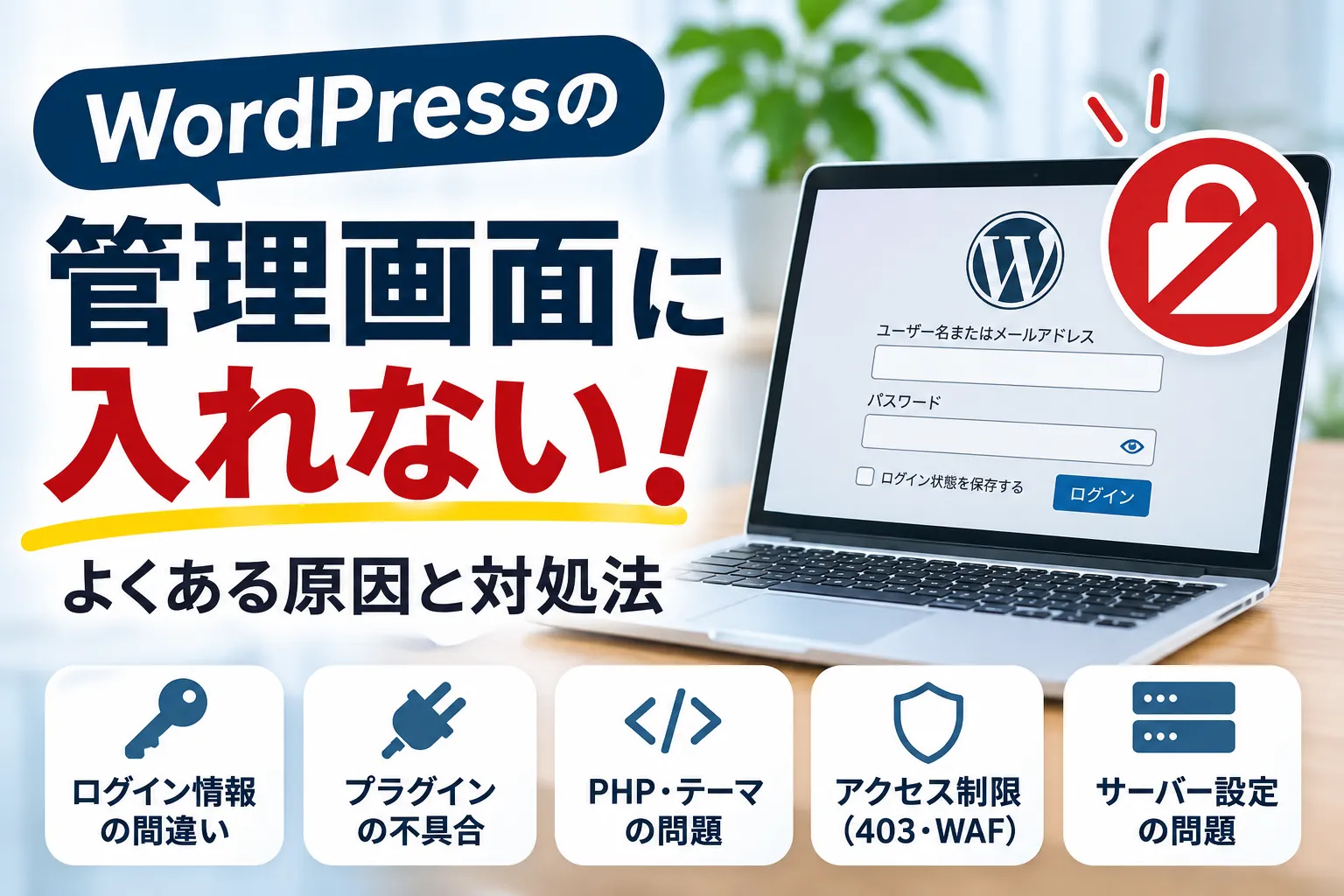
WordPressで運用しているWebサイトで、突然管理画面にログインできなくなることがあります。
Webサイト自体は正常に表示されていても、管理画面に入れなければ、お知らせの更新やページの編集、プラグインの更新などができません。
また、管理画面にアクセスできない原因によっては、Webサイト全体の動作やセキュリティにも影響している可能性があります。
今回は、WordPressの管理画面に入れない場合によくある原因と、その対処法について解説します。
まずは管理画面に入れないときの症状を確認する
WordPressの管理画面に入れないといっても、その症状はさまざまです。
| 症状 | 考えられる原因 |
|---|---|
| ユーザー名やパスワードが正しくないと表示される | ログイン情報の間違い |
| 404 Not Foundが表示される | ログインURLの変更、サーバー設定 |
| 403 Forbiddenが表示される | アクセス制限、WAF、ファイルの権限設定 |
| 500 Internal Server Errorが表示される | PHPエラー、サーバー設定 |
| 画面が真っ白になる | テーマやプラグインなどのPHPエラー |
| ログインしてもログイン画面に戻される | Cookie、URL設定、キャッシュの問題 |
| リダイレクトが繰り返される | SSL設定、URL設定、プラグインの不具合 |
| このサイトで重大なエラーが発生しましたと表示される | WordPress本体、テーマ、プラグインなどのエラー |
まずは、どのような症状が発生しているのかを確認しましょう。
エラーメッセージが表示されている場合は、その内容を記録しておくと原因の特定に役立ちます。
原因1:ログインURLが間違っている
WordPressの管理画面には、通常、以下のようなURLからアクセスできます。
- https://example.com/wp-admin/
- https://example.com/wp-login.php
ただし、WordPressをサブディレクトリに設置している場合や、セキュリティ対策としてログインURLを変更している場合は、これらのURLからアクセスできないことがあります。
特に、以前の制作会社がセキュリティプラグインを導入している場合、標準のログインURLでは404エラーが表示されることがあります。
対処法
過去のメールや制作会社から受け取ったマニュアル、ブラウザのブックマークなどを確認してください。
ログインURLが分からない場合は、サーバー内のファイルや導入されているプラグインを調査することで、確認できる場合があります。
原因2:ユーザー名やパスワードが間違っている
ログイン画面は表示されるものの、ユーザー名やパスワードが正しくないと表示される場合は、ログイン情報に問題がある可能性があります。
以前の担当者がパスワードを変更していたり、ブラウザに古いパスワードが保存されていたりすることもあります。
対処法
WordPressのログイン画面にある「パスワードをお忘れですか?」から、パスワードの再設定を試してください。
登録されているメールアドレスが利用できる場合は、再設定用のメールを受け取ることができます。
ただし、以下のような場合は、通常の方法でパスワードを再設定できないことがあります。
- 登録されているメールアドレスが分からない
- 退職した担当者のメールアドレスが登録されている
- WordPressからメールが送信されない
- 以前の制作会社が管理者アカウントを管理している
このような場合は、サーバーやデータベースへの正規のアクセス権限があれば、管理者アカウントを復旧できる可能性があります。
データベースを直接操作する方法もありますが、誤った操作によってサイトに影響が出る可能性があるため、専門知識がない場合は無理に作業しないようにしましょう。
原因3:Cookieやブラウザのキャッシュに問題がある
正しいユーザー名とパスワードを入力しているにもかかわらず、ログイン画面に戻されてしまうことがあります。
WordPressでは、ログイン状態の管理にCookieを使用しています。
Cookieやブラウザの設定に問題があると、正常にログインできない場合があります。
対処法
まずは、以下の方法を試してください。
- ブラウザのシークレットモードでアクセスする
- 別のブラウザからアクセスする
- 対象サイトのCookieやキャッシュを削除する
- Cookieを無効にする設定になっていないか確認する
別のブラウザで正常にログインできる場合は、使用しているブラウザの設定やCookieに問題がある可能性があります。
どのブラウザでもログインできない場合は、WordPressやサーバー側の設定を確認する必要があります。
原因4:セキュリティプラグインやサーバーのアクセス制限
WordPressでは、不正ログインを防ぐために、セキュリティプラグインやレンタルサーバーのセキュリティ機能を利用することがあります。
これらの機能によって、正規の管理者でもログインできなくなる場合があります。
例えば、以下のようなケースです。
- ログインに何度も失敗してアクセスが制限された
- 特定のIPアドレスからしかアクセスできない設定になっている
- 海外からのアクセスが制限されている
- WAFによってアクセスが遮断されている
- 二段階認証に使用していた端末が利用できなくなった
対処法
レンタルサーバーの管理画面やセキュリティプラグインの設定を確認します。
一定時間が経過することでログイン制限が解除される場合もあります。
また、会社のネットワークやインターネット回線を変更したことで、以前とは異なるIPアドレスからアクセスしている可能性もあります。
ただし、ログインできないからといって、セキュリティ機能をすべて無効にすることはおすすめできません。
原因となっている設定を特定し、必要な範囲で対応することが重要です。
原因5:プラグインの不具合や競合
WordPressのプラグインを更新した直後や、新しいプラグインを導入した直後に、管理画面に入れなくなることがあります。
プラグイン同士の競合や、WordPress本体、PHPとの互換性に問題がある場合などです。
Webサイトの公開ページは正常に表示されていても、管理画面でのみエラーが発生することがあります。
対処法
WordPressからリカバリーモードの案内メールが届いている場合は、メールに記載されている方法で管理画面へのアクセスを試してください。
管理画面にアクセスできない場合は、FTPやサーバーのファイルマネージャーを使用して、原因と考えられるプラグインを一時的に無効化する方法があります。
WordPressのプラグインは、通常、以下のディレクトリに保存されています。
/wp-content/plugins/
対象プラグインのフォルダ名を変更することで、WordPressから読み込まれなくなる場合があります。
ただし、プラグインを無効化すると、お問い合わせフォームや決済機能、セキュリティ機能などが停止する可能性があります。
事前にバックアップを取得し、影響範囲を確認したうえで作業するようにしましょう。
原因6:PHPのバージョンやテーマの互換性に問題がある
レンタルサーバーのPHPバージョンを変更した後に、WordPressの管理画面に入れなくなることがあります。
古いテーマやプラグイン、独自に追加されたPHPコードが、新しいPHPの仕様に対応していない場合などです。
また、長期間更新されていないWordPressサイトでは、WordPress本体とPHPの互換性に問題がある場合もあります。
対処法
まずは、レンタルサーバーのPHPエラーログを確認してください。
エラーログには、問題が発生しているファイル名や行番号が記録されている場合があります。
PHPを元のバージョンに戻すことで一時的に復旧することもありますが、古いPHPを長期間使用することはセキュリティ上のリスクにつながります。
原因となっているテーマやプラグイン、PHPコードを特定し、対応することが重要です。
PHP更新後の不具合については、以下の記事でも詳しく解説しています。
関連記事:PHPを更新したらWordPressが動かない!よくある原因と対処法
原因7:WordPressのURL設定やSSL設定に問題がある
WebサイトのSSL化(HTTPS化)やドメイン変更、サーバー移転などを行った後に、管理画面へアクセスできなくなる場合があります。
WordPressには、WordPressアドレス(URL)とサイトアドレス(URL)という設定があります。
これらの設定と実際のサーバー環境が一致していない場合、正常にログインできなかったり、リダイレクトが繰り返されたりすることがあります。
また、CDNやリバースプロキシを利用している場合は、HTTPSの判定やリダイレクト設定が影響することもあります。
対処法
WordPressのURL設定や、サーバー側のSSL・リダイレクト設定を確認します。
管理画面に入れない場合は、wp-config.php やデータベース内の設定を確認する必要がある場合もあります。
ただし、WordPressアドレスとサイトアドレスは、サイトの構成によって異なることがあります。
安易に同じURLへ変更すると、公開ページにもアクセスできなくなる可能性があるため注意が必要です。
原因8:WordPressのファイルやサーバー設定に問題がある
WordPressの更新中に処理が中断されたり、サーバーの設定が変更されたりすることで、管理画面にアクセスできなくなることがあります。
例えば、以下のような原因が考えられます。
- WordPress本体のファイルが破損している
.htaccessの記述に問題がある- ファイルやディレクトリの権限設定に問題がある
- PHPのメモリ上限に達している
- サーバーのディスク容量が不足している
- データベースへの接続に問題がある
対処法
レンタルサーバーの管理画面から、エラーログやディスク使用量などを確認します。
WordPress本体のファイルに問題がある場合は、正常なファイルへの置き換えによって復旧できる場合もあります。
ただし、原因が分からない状態でファイルを削除したり、権限設定を変更したりすることは避けましょう。
不正アクセスによって管理画面に入れなくなっている可能性も
WordPressの管理画面に突然入れなくなった場合、不正アクセスによって管理者アカウントやサイトの設定が変更されている可能性もあります。
特に、以下のような症状が同時に発生している場合は注意が必要です。
- 変更した覚えのないパスワードでログインできなくなった
- Webサイトに見覚えのないページが追加されている
- 別のWebサイトへ勝手にリダイレクトされる
- 身に覚えのない管理者アカウントが存在する
- レンタルサーバー会社から不正アクセスに関する通知が届いている
これらの症状だけで不正アクセスと断定することはできませんが、通常のログイン不具合とは異なる調査が必要になる場合があります。
不正アクセスが疑われる場合は、ログやファイルなどの調査に必要な情報を保全し、被害の拡大を防ぐための対応を行うことが重要です。
パスワードを再設定するだけでは、不正に追加されたファイルやプログラムが残っている可能性があります。
管理画面に入れない場合に避けたいこと
早く復旧させたいという気持ちから、インターネットで見つけた対処法を次々に試してしまうことがあります。
しかし、原因が分からないまま作業を進めることで、状況が悪化する可能性もあります。
特に、以下のような操作には注意が必要です。
- バックアップを取得せずにファイルを編集・削除する
- データベースの設定をむやみに変更する
- すべてのプラグインを無計画に無効化する
- セキュリティ機能を無効にしたまま運用する
- ファイルの権限を必要以上に緩める
- 古いPHPへ戻したまま運用を続ける
管理画面だけの不具合だったものが、Webサイト全体の表示や機能に影響することもあります。
まずは現在の状態を確認し、原因を一つずつ切り分けていきましょう。
WordPressの復旧を制作会社へ依頼する際に準備しておきたい情報
自分で解決することが難しい場合は、WordPressの保守や不具合対応を行っている制作会社へ相談する方法があります。
相談する際には、以下の情報があると調査を進めやすくなります。
- 対象のWebサイトのURL
- 利用しているレンタルサーバー会社
- 管理画面に入れなくなった時期
- 表示されているエラーメッセージ
- 不具合が発生する直前に行った更新や設定変更
- サーバーの管理画面やFTPへのアクセス権限の有無
- バックアップの有無
すべての情報がそろっていなくても、調査できる場合があります。
また、パスワードなどの認証情報は、お問い合わせフォームや通常のメールに直接記載せず、安全な方法で共有するようにしてください。
まとめ:WordPressの管理画面に入れない場合は、原因に応じた対応が必要
WordPressの管理画面に入れない原因は、ログイン情報の間違いから、プラグインの不具合、PHPの互換性、サーバー設定、不正アクセスまでさまざまです。
まずは、表示されているエラーメッセージや、不具合が発生する直前に行った作業を確認することが重要です。
また、管理画面に入れない状態が続くと、WordPress本体やプラグインの更新ができず、セキュリティ対策にも影響する可能性があります。
株式会社おべんちゃーでは、WordPressの管理画面にアクセスできない場合の原因調査や復旧作業、PHPのバージョンアップ、テーマ・プラグインの不具合修正などに対応しています。
他社で制作されたWordPressサイトについてもご相談いただけます。
「突然WordPressの管理画面に入れなくなった」「以前の制作会社と連絡が取れない」「管理情報が一部しか分からない」といった場合も、現在の状況を確認したうえで、対応可能な範囲をご案内いたします。
WordPress簡易セキュリティチェック
公開中のWordPressサイトのバージョンや公開情報を、URLを入力するだけで無料チェックできます。
WordPress簡易セキュリティチェックを試す制作・保守のご相談
WordPressの保守・セキュリティ・フロントエンド開発についてお気軽にご相談ください。
お問い合わせ